
eFiler Classic · für das klassische Outlook unter Windows
Der eFiler, auf den sich Unternehmen tagtäglich verlassen.
eFiler Classic läuft auf jedem PC in der klassischen Outlook-Version. Es speichert E-Mails als normale .msg- oder .eml-Dateien zusammen mit Kunden- und Projektdaten und findet sie innerhalb von Sekunden wieder. Es wird weiterhin vollständig unterstützt für Büros, die weiterhin die klassische Outlook-Version verwenden.
Kostenlose 14-tägige Testversion · Lizenzierung pro Gerät
Funktioniert in der klassischen Outlook-Version für Windows. Verwenden Sie das neue Outlook, einen Mac oder ein Smartphone? Siehe eFiler365 →
01 – Einreichung
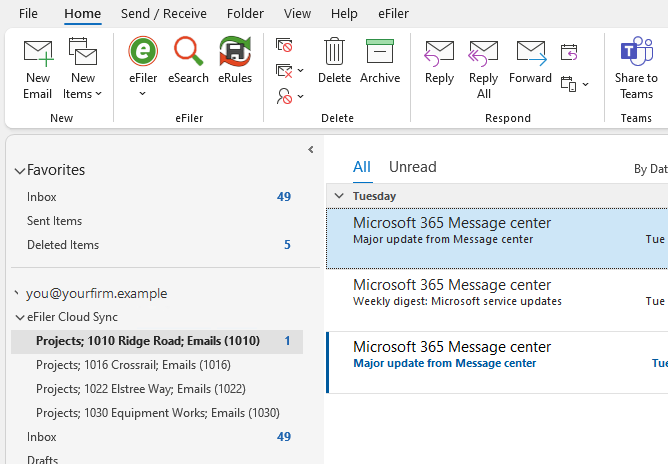
Datei über die Multifunktionsleiste, ein Menü oder per Drag & Drop.
E-Mails werden als normale Dateien in den Ordnern gespeichert, die Sie bereits verwenden, sodass sie zusammen mit den übrigen Arbeitsunterlagen abgelegt werden.
Viele E-Mails, viele Orte
Sie können beliebig viele E-Mails auf einmal an einem oder mehreren Speicherorten ablegen und Anhänge aus mehreren E-Mails gleichzeitig speichern.
Autopilot
Präzise Vorschläge zur Ablage auf der Grundlage früherer Ablagegewohnheiten sowie ein Schnellfilter und benutzerdefinierte Tags, um jeden Ort schnell zu finden.
Ihre Dateinamen
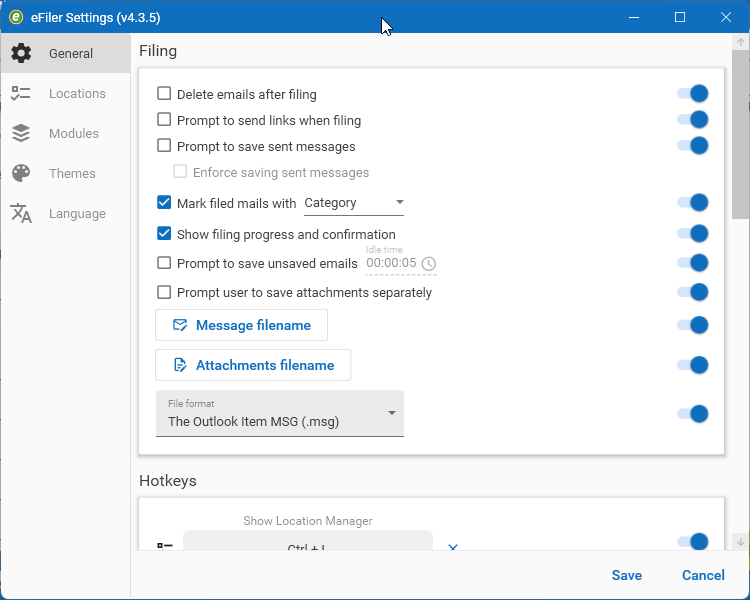
Passen Sie die Namen der gespeicherten Dateien an und fügen Sie Ihre eigene Referenz hinzu, um die Anforderungen der Qualitätssicherung zu erfüllen. Doppelte Einträge werden erkannt, und Sie erhalten bei jeder Aktion eine Bestätigung.
E-Mails wurden ebenfalls versendet
Eine Aufforderung, gesendete Nachrichten zu speichern, und Kollegen können sehen, was bereits abgelegt wurde.
Cloud-Synchronisierung
Sie können E-Mails auch dann ablegen, wenn Sie nicht an Ihrem Schreibtisch sitzen – über Ihr iPhone, Android-Gerät, Gmail oder Outlook im Web mithilfe von IMAP.
02 – Suche und eRules
Finden Sie es, ohne Outlook zu verlassen.
Durchsuchen Sie archivierte E-Mails und Outlook-Postfächer gemeinsam und lassen Sie di eRules-Funktion die routinemäßige Ablage für Sie übernehmen.
Indexierte Suche
Durchsuchen Sie mehrere Speicherorte gleichzeitig und sortieren oder filtern Sie anschließend nach Betreff, Text, Datum, Absender, Empfängern, Konversation oder Anhängen. Übereinstimmungen werden in der Vorschau hervorgehoben.
Handeln Sie entsprechend den Ergebnissen
Öffnen Sie Links, leiten Sie diese weiter oder versenden Sie sie direkt aus den Ergebnissen per E-Mail, extrahieren Sie Anhänge oder exportieren Sie die Ergebnisse in einen CSV-Bericht.
eRules
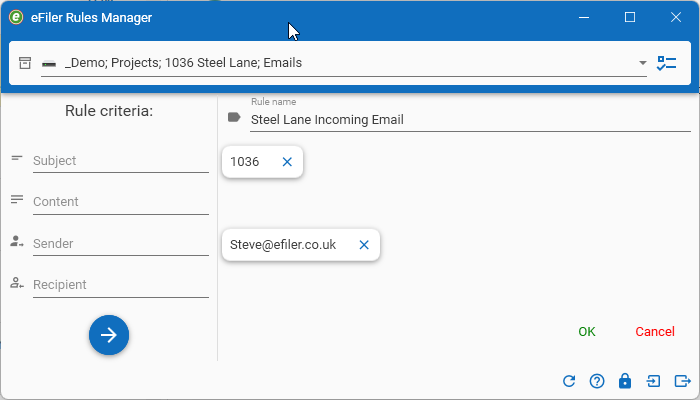
Die Funktion sortiert gesendete und empfangene E-Mails automatisch, wenn sie mit Text im Betreff, im Textkörper, im Absenderfeld oder in den Empfängerfeldern übereinstimmen. Die Regeln werden bei Eingang der E-Mails ausgeführt oder auf Wunsch auch für ältere E-Mails mit der Funktion „Regeln jetzt ausführen“.
03 – Speicherung und Verwaltung
Lässt sich mit Ihrem bereits vorhandenen Speicher kombinieren.
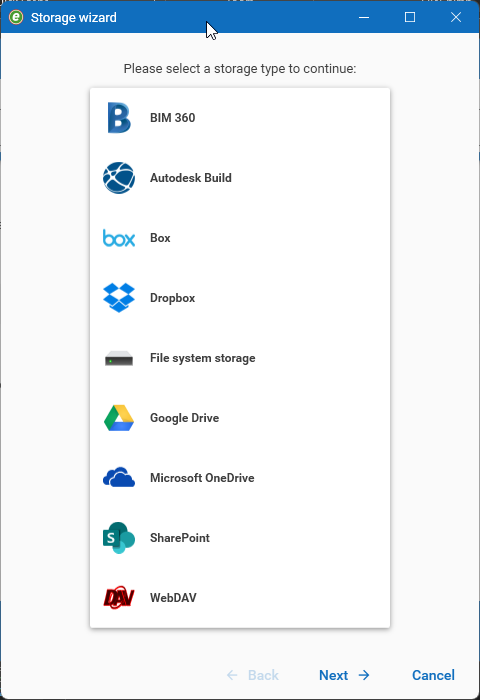
Lokale und Netzwerkordner, Dateiserver sowie alle Cloud-Dienste, die mit einem Ordner unter Windows synchronisiert werden
SharePoint und OneDrive
Google Drive, Dropbox und Box
Autodesk Forma (ehemals Autodesk Docs)
Direkte Verbindungen
Direkt in die Cloud, nicht über einen Synchronisierungsordner.
eFiler Classic lässt sich über die jeweiligen APIs der Anbieter direkt mit SharePoint, OneDrive, Google Drive, Dropbox, Box und Autodesk Forma (ehemals Autodesk Docs) verbinden. Es ist nicht auf OneDrive, Dropbox oder andere Desktop-Synchronisierungsanwendungen angewiesen.
- Berechtigungen werden berücksichtigt. E-Mails werden über die API des Anbieters gespeichert, sodass die von Ihnen dort festgelegten Ordnerberechtigungen weiterhin gelten.
- Es sind keine Synchronisierungs-Apps erforderlich. Sie müssen auf keinem PC zusätzliche Programme installieren oder aktualisieren, und Sie müssen nicht warten, bis ein lokaler Ordner hochgeladen wurde.
- Außerdem alles, was Windows erkennen kann. Jeder andere Cloud-Dienst, der mit einem Ordner unter Windows synchronisiert wird, funktioniert ebenfalls – neben Ihren lokalen und Netzwerkordnern.
Policy Manager
Legen Sie einheitliche Richtlinien fest und stellen Sie die gleiche Konfiguration – einschließlich eRules – für alle Mitarbeiter in Ihrem Unternehmen im Hintergrund bereit.
Location Scanner
Suchen Sie Ordner, die bereits E-Mails enthalten, oder Ordner mit bestimmten Namen, und fügen Sie diese in einem Durchgang zu eFiler hinzu.
Automatische Speicherung
Speichern Sie eine Kopie jeder gesendeten oder empfangenen E-Mail in einem Ordner Ihrer Wahl als einfache zusätzliche Sicherung.
04 – Sehen Sie es in Aktion
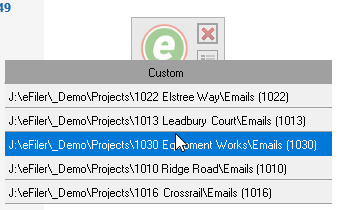
Screenshots und Videos

05 – Wenn Sie bereit sind
Wechseln Sie zu Outlook? Ihre Ablage kommt mit.
Microsoft wird ab 2027 das neue Outlook als Standard für Geschäftskunden einführen; dieses unterstützt jedoch keine Desktop-Add-Ins wie z. B. „eFiler Classic“. eFiler365 funktioniert in jeder Outlook-Version, nutzt dieselben Ordner und findet die E-Mails, die Sie bereits abgelegt haben.
Es besteht kein Grund zur Eile. Nutzen Sie „eFiler Classic“ so lange weiter, wie Sie das klassische Outlook verwenden, und wechseln Sie erst, wenn es Ihnen passt. Umstieg auf das neue Outlook →
- Es handelt sich um dieselben Ordner. Es gibt nichts zu migrieren.
- Abgelegte E-Mails bleiben an ihrem Platz. eFiler365 indiziert die bereits vorhandenen .msg- und .eml-Dateien.
- Jede Outlook-Version: Neu, klassisch, Web, Mac und Mobilgeräte.
06 – Seite an Seite
eFiler Classic und eFiler365
Beide Lösungen speichern E-Mails in Ihrem eigenen Speicher, zusammen mit dem Rest des Projekts. Bestehende eFiler+-Lizenzinhaber können auf Anfrage ein Cross-Grade auf eFiler365 vornehmen. Sie sind sich nicht sicher, welche Lösung die richtige für Sie ist? Vereinbaren Sie eine Demo, und wir helfen Ihnen bei der Entscheidung.
| eFiler Classic | eFiler365 | |
|---|---|---|
| Ausblick | Outlook im klassischen Modus unter Windows | Neu, klassisch, Web, Mac, iOS und Android |
| Installieren | Installationsprogramm auf jedem PC | Microsoft Store oder Admin Center sowie eFiler Sync |
| Einreichung | Menüband, Standortmenü, Drag-and-Drop-Bereich | Seitenbereich, Mehrfachauswahl, „Autopilot“, „Favoriten“, „Zuletzt verwendet“ |
| Aufforderung zum Speichern gesendeter Nachrichten | Ja | In Kürze verfügbar |
| Automatische Ablage | eRules-Funktionen in Outlook | Regeln, die auch bei geschlossenem Outlook funktionieren (eFiler365+) |
| Suche | Aus Outlook: Abgelegte E-Mails und Postfächer, CSV-Export | Von jedem Browser aus, gefiltert nach den Inhalten, die die jeweilige Person aufrufen darf |
| Cloud-Speicher | Direkte API-Verbindungen, keine Desktop-Synchronisierungsanwendungen | Direkte API-Verbindungen, keine Desktop-Synchronisierungsanwendungen |
| Admin | Policy Manager | eFiler365 Hub |
| Lizenz | Pro Gerät | Pro Benutzer |