
eFiler Classic · implantación en red
Escáner de ubicación
Encuentre rápidamente las carpetas que contienen correos electrónicos o que tienen nombres concretos, y añádalas a eFiler como ubicaciones de archivo.
01 — Buscar y añadir ubicaciones
Cinco pasos
Elabore listas de ubicaciones, guárdelas en la red y compártalas con sus compañeros a través de Policy Manager.
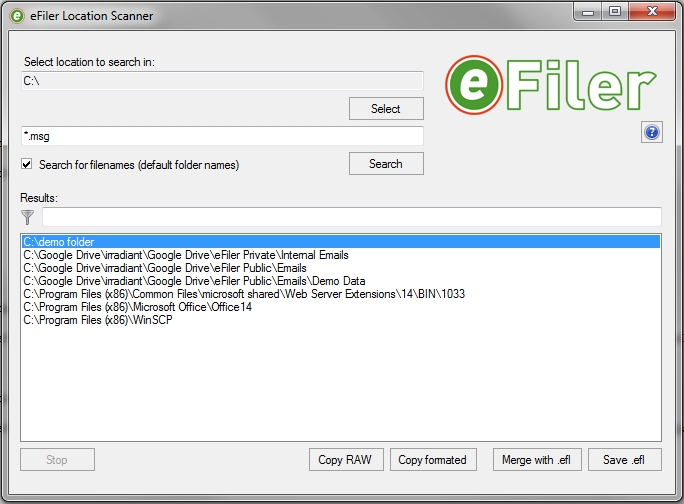
Pasos
- Seleccione una unidad de red, una unidad local o una carpeta en la que desee realizar la búsqueda.
- Escriba el texto que desea buscar en los nombres de carpetas o archivos. Para buscar un tipo de archivo, marque la casilla «Buscar nombres de archivo».
- Haga clic en «Buscar» y observe cómo aparecen los resultados.
- Mantenga pulsada la tecla Ctrl o Mayús para seleccionar varios resultados.
- Haga clic en «Combinar con EFL» para añadirlas a su lista actual de ubicaciones.
Consejo
Si obtiene muchos resultados, utilice el icono del filtro para reducirlos.
02 — Referencia
Otras funciones
Copiar sin formato
Copia los resultados al portapapeles tal y como se muestran.
Copiar con formato
Copia los resultados con el formato adecuado para un archivo EFL, listos para introducirlos manualmente.
Guardar .efl
Guarda los resultados en un archivo EFL en la ubicación que usted elija.
¿Sigue sin saber cómo hacerlo?
Envíe un correo electrónico a support@efiler.co.uk o llame al +44 (0) 203 582 6777, y se pondrá en contacto con el equipo que desarrolla eFiler.