
eFiler Classic · Netzwerkbereitstellung
Standort-Scanner
Finden Sie schnell Ordner, die E-Mails enthalten oder bestimmte Namen tragen, und fügen Sie diese als Ablageorte zu eFiler hinzu.
01 – Standorte suchen und hinzufügen
Fünf Schritte
Erstellen Sie Standortlisten, speichern Sie diese im Netzwerk und geben Sie sie über den Policy Manager an Ihre Kollegen weiter.
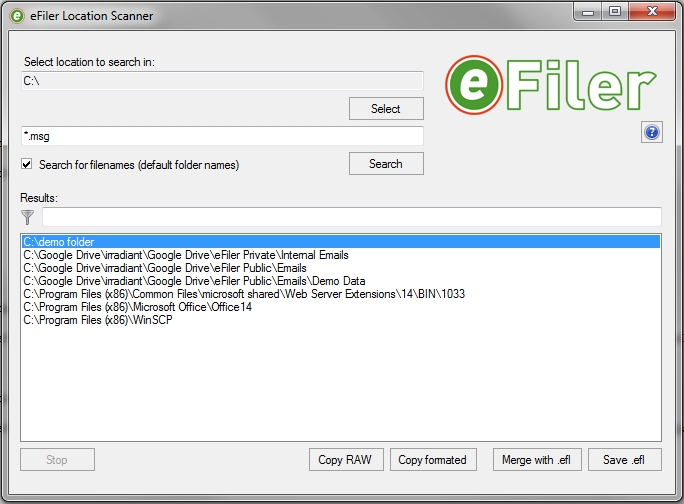
Schritte
- Wählen Sie ein Netzlaufwerk, ein lokales Laufwerk oder einen Ordner aus, in dem die Suche durchgeführt werden soll.
- Geben Sie den Text ein, nach dem Sie in Ordner- oder Dateinamen suchen möchten. Um nach einem bestimmten Dateityp zu suchen, aktivieren Sie das Kontrollkästchen „Nach Dateinamen suchen“.
- Klicken Sie auf „Suchen“ und sehen Sie zu, wie die Ergebnisse angezeigt werden.
- Halten Sie die Strg- oder Umschalttaste gedrückt, um mehrere Ergebnisse auszuwählen.
- Klicken Sie auf „Mit EFL zusammenführen“, um diese zu Ihrer aktuellen Standortliste hinzuzufügen.
Tipp
Sollten Sie viele Ergebnisse erhalten, nutzen Sie das Filtersymbol, um die Auswahl einzugrenzen.
02 – Referenz
Weitere Funktionen
Rohdaten kopieren
Kopiert die Ergebnisse genau wie angezeigt in die Zwischenablage.
Formatiert kopieren
Kopiert die Ergebnisse in einem für eine EFL-Datei formatierten Format, sodass sie manuell hinzugefügt werden können.
Als .efl speichern
Speichert die Ergebnisse als EFL-Datei an einem Ort Ihrer Wahl.
Haben Sie immer noch Schwierigkeiten?
Senden Sie eine E-Mail an support@efiler.co.uk oder rufen Sie unter +44 (0) 203 582 6777 an, und Sie werden mit dem Team sprechen, das eFiler entwickelt.